

今回は5段階の3番目です。
S1)国土地理院から地図データを購入
S2)購入した地図データからの画像データ取り出し
S3)画像の指定レイヤーのみの表示や色の変更
S4)取り出した画像データの結合
S5)等高線、地図修正、CPなどの追加情報の作成
S3)画像の指定レイヤーのみの表示や色の変更
1/25000の地図の標準の色は、ちょっときつい色です。それに比べ電子国土の色は落ち着いています。そこで、第3回の横浜シティロゲインでは、電子国土の色に合わせてみました。また、上級者用地図では、地名・点状特徴物の地図記号、テキスト背景の白いマスク、樹木に囲まれた居住地の緑、国道の黄色を表示しないようにしています。
これらをどんな作業手順で実現しているかを説明します。
<レイヤー表示設定の画面>

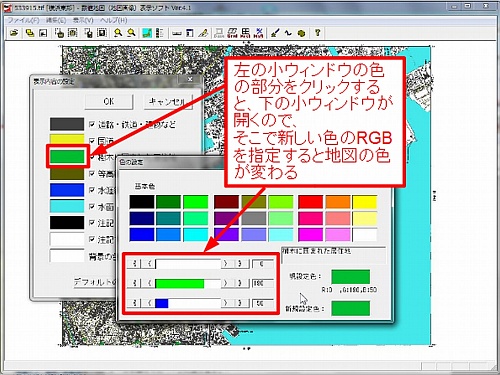
電子国土の色に合わせるための、具体的なRGBは次のようになります。
(#付きは16進表示で()内は実際の指定時に使う10進表示です)
等高線:#c8a03c(200-160-60)、樹木の多い居住地:#d2ffd2(210-255-210)
国道:#ffdc96(255-220-150)、道路の黒:#646464(100)
この他に、水面の色をインク節約なども考えて自分の好みで少し変えています。
水面:#4dd2d0(77-210-208)
実際の作業では、このS3)のあとで、S2)の手順をすることになりますが、その前にどういう範囲を切り出すのが良いのかを知るためにS4)も読んでおくのが良いでしょう。
ここでおまけ、「この色良いな、使いたい」って思うときありませんか。そういう時に便利なソフトがあります。「FE – Color Pallete」というソフトで「フィールドイースト」という会社が提供しています。会社のサイトの下部にあるダウンロードというところから取れます。
(rogaine_mm)