

「地理院の電子地形図(1/25000)を購入し、1/20000や1/15000の地図(縮尺を変える)にしたい場合は、どうすれば宜しいのでしょうか?」という問い合わせがあったので、簡単ですが、まとめてみました。
大きく分けて、(A)元図を拡大してしまう方法、(B)元図は1/25000のままで印刷段階で拡大する方法、の2方法が考えられます。地図の修正データ再利用のしやすさを考えて、森を走ろう!の地図では(B)の方法をとっています。利用したソフトは、LibreOfficeDraw・PDF-Xchange-Editor・Irfanviewです。
(1) 電子地形図1/25000の縮尺を変えずに作図。1/20000のA3サイズ(420mmx297mm)で印刷することを考えるならば、印刷エリアの大きさは336mmx238mm(=A3x20000/25000)になるので、そのサイズの枠を描いておきます。なおCPのサイズは0.8倍で作図しておく。

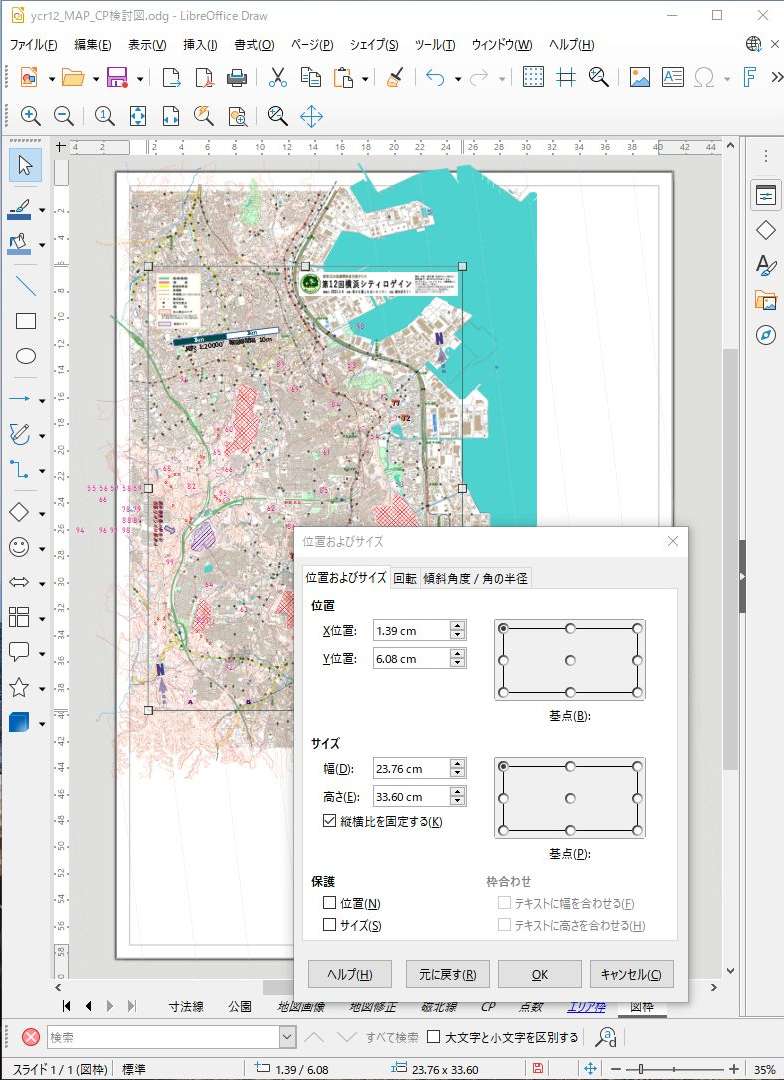
(2) この作図データのページ全体をPDF形式でファイル出力。「ファイル ⇒ 次の形式でエクスポート ⇒ PDFとしてエクスポート」で 600dpi を指定
(3) 次に、このPDFをPDF-Xchange-Editorで開いてページ全体をjpeg形式でファイル出力。「ファイル ⇒ エクスポート ⇒ イメージ変換」で 600dpi を指定
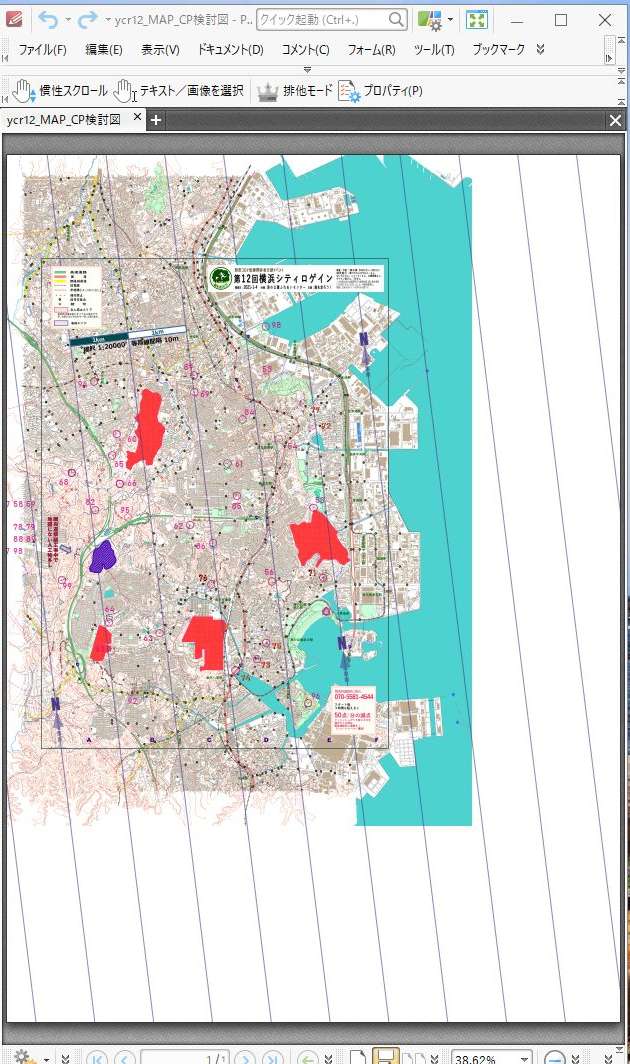
(4) 次に、このjpegファイルをIrfanviewで開いて、(1)で描いていおいた枠の部分を切り出して保存。領域を指定した上で、「編集 ⇒ 選択範囲を切り出す」 で切り出した後、保存します。
切り出したjpegファイルを印刷時に、1.25倍を指定して1/20000地図完成。ただし、この方法だと、印刷毎に倍率指定しなければならず手間がかかるので、実際には、次の(5)の処理をしている。
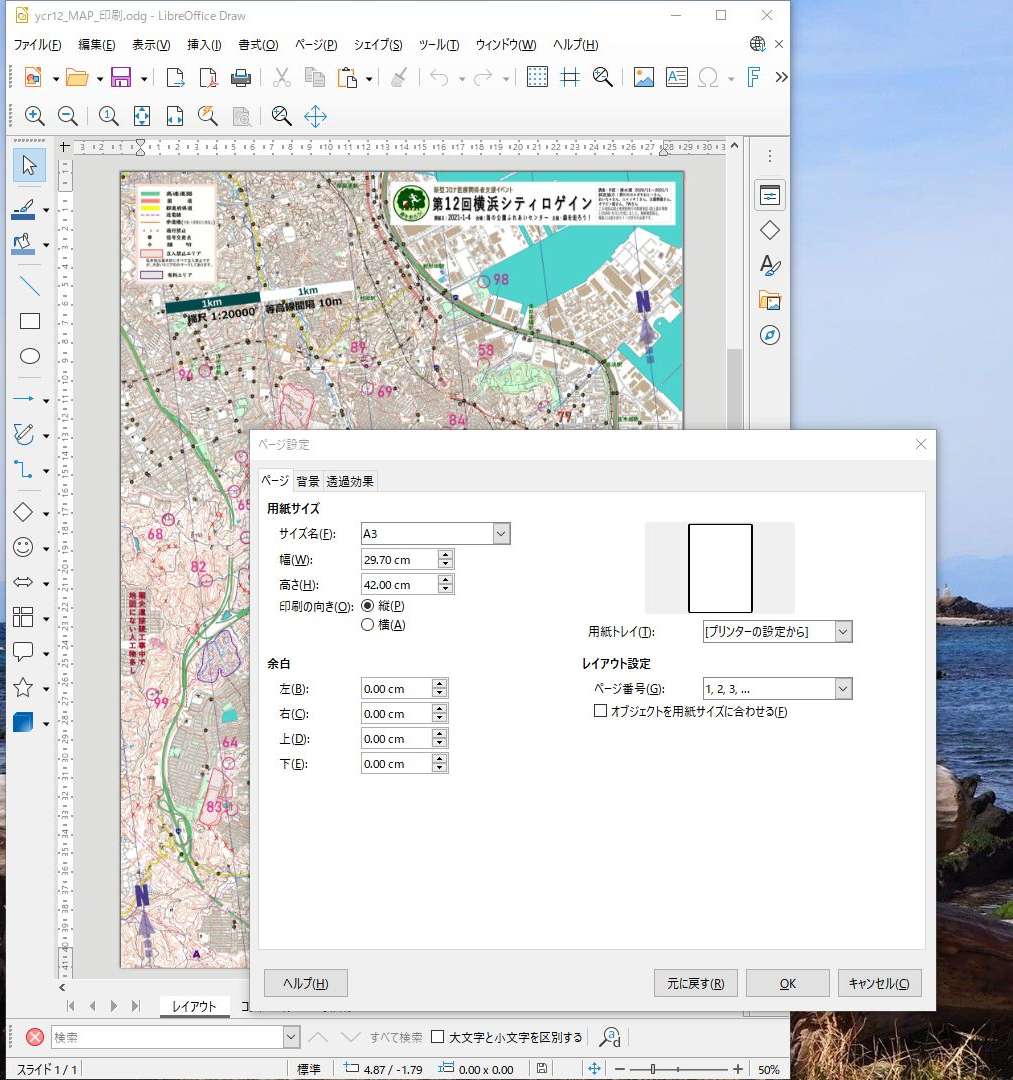
(5) LibreOfficeDrawでA3の空白ページを作成し、そこに(4)で切り出し保存したjpegファイルをインポートし、ページサイズにぴったり合うように拡大して、PDF形式でファイル出力。
(rogaine_mm_2)